MS-Word tips 11:キー操作のカスタマイズ



今日はキー操作をカスタマイズする方法をご紹介いたします。
MS-Wordでは、通常「ファイルメニュー」や「編集メニュー」から選択して行う操作について、キーボードのキーを押すことで実行できるように設定することができます。
◆既定のショートカットキー
よく使う機能(コマンド)は、ショートカットキーとしてあらかじめ登録されています。
<代表的なショートカットキー>
| 機能(コマンド) | ショートカットキー |
|---|---|
| ファイルを閉じる/Wordを終了する | Alt+F4 |
| ファイルを開く | Ctrl+OまたはF2 |
| ファイルを印刷する | Ctrl+P |
| ページをプレビューする | Ctrl+F2 |
| ファイルを保存する | Ctrl+S |
| ファイルを別名保存する | F12 |
| 次の検索対象にジャンプする | Ctrl+PageDown |
| 前の検索対象にジャンプする | Ctrl+PageUp |
| 選択文字列の文字書式をコピーする | Ctrl+Shift+C |
| 選択文字列に、あらかじめコピーされた文字書式を設定する | Ctrl+Shift+V |
| 選択文字列をコピーする | Ctrl+C |
| 選択文字列をカット(クリップボードに移動)する | Ctrl+X |
| クリップボードの内容をペーストする | Ctrl+V |
| 直前の操作を元に戻す | Ctrl+Z |
| 編集記号の表示/非表示を切り替える | Ctrl+( |
| カーソル位置にページ区切りを挿入する | Ctrl+Enter |
| 選択文字列に太字を設定/解除する | Ctrl+B |
| 選択文字列の書式設定を行う | Ctrl+Shift+F |
| 選択文字列にイタリックを設定/解除する | Ctrl+I |
| 選択文字列に設定された個別の文字書式設定を既定値に戻す | Ctrl+Space |
◆キー割当方法
それでは、Wordで用意されているショートカットキー以外について、キー割当を行う方法について説明します。
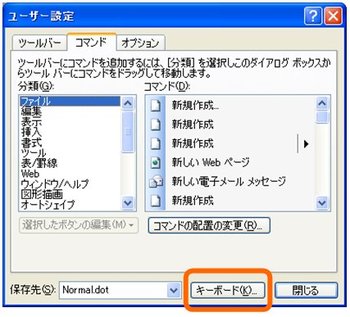
- [ツール]-[ユーザー設定]をクリックします。
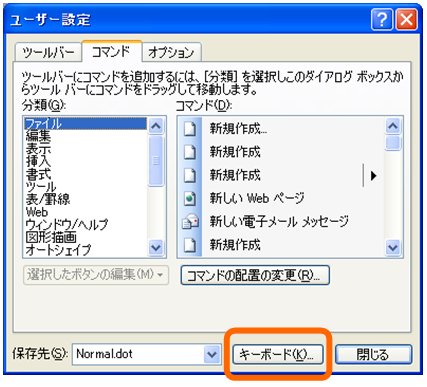
→「ユーザー設定」ダイアログが表示されます。 - [キーボード]をクリックします。
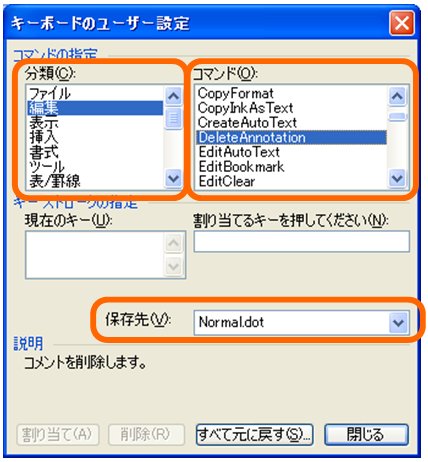
- 「保存先」で、キー割当を登録したいテンプレートを選択します。
- 「分類」でコマンドの分類を選択し、「コマンド」からキー割当をしたいコマンドを選択します。
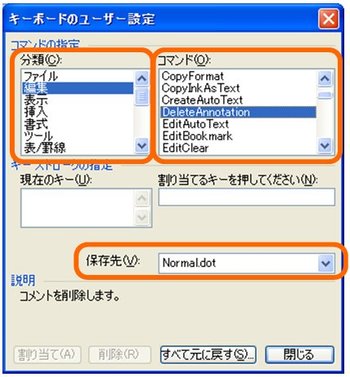
※コマンドの説明は「説明」欄で確認できます。
※既にキー割当がされているコマンドは、「現在のキー」に割り当てられているキーが表示されます。
※複数のキー割当を続けて設定することができます。 - キー割当が終わったら、[閉じる]をクリックします。
◆オススメのキー割当
★フォントや記号
キー割当はコマンドだけでなく、フォントや、よく使う記号なども設定できます。
たとえば、通常はMS明朝で入力しているけれど、強調したい箇所のみMSゴシックにする、という作業を行っている場合、「MSゴシック」をキー割当しておくと大変便利です。
★削除コマンド
文字列の削除は、通常Deleteキーで行いますが、Deleteキーがキーボードの右側にあるため、左手のキー操作でDeleteが行えるように設定しておくと、マウス操作と並行して行えるため、とても作業がスムーズになります。
該当する機能(コマンド)は、分類「編集」のコマンド「EditClear」です。このコマンドを、例えば「Ctrl+D」などに割り当てておくと便利です。


